Flux AI vs GPT-Image-1:為什麼選擇 Flux AI 更好上手

Flux AI vs GPT-Image-1:為什麼選擇 Flux AI 更好上手

那種「改到懷疑人生」的 AI 畫圖日常,你懂嗎?

打開一堆「AI 圖像工具比較」文章,看到 Flux、GPT-Image-1、Stable Diffusion、Midjourney 一串名字,新手只想做一張簡報封面,結果被參數、版本、模型名轟炸。最後常見結局:產出十幾張,客戶一句「可以再年輕、再有質感一點嗎?」你又回到重打指令、調尺寸、改構圖的輪迴。

尤其台灣設計師、社群小編、接案仔最常遇到:

  • 老闆只丟一句「幫我做一張有科技感的 KV」,剩下全靠你腦補。
  • 嘗試 GPT-Image-1,文案很好寫,但畫面風格時好時壞,比例不對還要再裁。
  • 想微調一點點表情或構圖,卻發現每改一次 prompt 就像在抽獎。

你其實不是不會用 AI 畫圖,而是還沒選到「對工作流程友善」的模型。這裡就用 Flux AI 入門的角度,對比 GPT-Image-1,直接講實務差在哪。

扁平插畫風格,柔和漸層光影,場景是一間台灣常見的租屋小套房夜晚,桌上擺著筆電與雜亂的草稿紙。畫面中央是一位年輕亞洲男女上班族,眉頭微皺,雙手放在筆電鍵盤上,眼睛專注但有點疲憊地看著螢幕。螢幕水平放置於桌面,人物身體正面面向螢幕,姿勢自然,沒有扭曲肢體。螢幕內隱約是模糊的色塊與圖像構圖,但沒有任何可讀文字。房間角落有簡單衣架與小盆栽,呈現現實生活感。色調偏冷色藍紫,搭配一點暖黃桌燈對比,營造「改圖改到懷疑人生」但不壓抑的氛圍。構圖讓人物位於畫面右側,左側保留約 40% 乾淨留白,適合後續疊加標題文字。畫面中不要任何品牌 logo、不要可辨識商標、不要任何可讀文字、不要水印,整體系列風格統一為扁平插畫搭配柔和漸層光影。

選對模型後:產圖變快、修改也不會心累

換個想像:你把「AI 畫圖」當成團隊裡的新美編,而不是神明。你需要的是:

  • 給簡單中文指令就能跑出 80 分的初稿。
  • 客戶說要「再年輕一點」,你改兩句話就能重產,不用加十行形容詞。
  • 同一個專案的一系列圖,可以維持接近的風格。

Flux AI 在這種「快產 + 可控 + 好微調」的情境特別適合新手和忙碌上班族。你不用一開始就學很硬的參數,而是先把它當「速度很快、審美不錯」的繪圖助理,先解決最花時間的產圖和改稿。

GPT-Image-1 比較像「跟 GPT 聊一聊,順便請它畫」。文案 + 圖像一條龍很方便,但在風格一致性、細緻構圖上,很多人會覺得「夠用,但難精修」。對講究畫面細節的設計師來說,常常還是要再拉回 Photoshop/Illustrator 調。

Flux AI vs GPT-Image-1:誰適合什麼場景?

先用一個快速比較,幫你抓重點。這裡聚焦在「AI 圖像工作流程」而不是技術規格。

面向
Flux AI
GPT-Image-1
上手門檻(新手)
指令偏直覺,少參數也能有好結果
與文字聊天自然,但要畫得「剛好」常需多次對話
風格穩定度
系列感較容易維持,適合一批素材
創意多變,風格有時會跳開原本想像
工作流程定位
偏「主力畫圖工具」,搭配設計軟體後製
偏「企劃 + 草稿」,先想概念再補細節
適合族群
設計師、社群小編、要趕案子的行銷
需要同時寫腳本、寫文案、畫示意圖的人

如果你現在最痛的是「改圖時間太長」,Flux vs GPT-Image-1 新手選哪個?多半會建議:先讓 Flux AI 當產圖主力,GPT-Image-1 當前期發想和提案輔助。

扁平插畫風格,柔和漸層光影,場景是一張分成左右兩側的對比圖。左側是一位亞洲女性設計師坐在桌前,桌上筆電螢幕顯示多個雜亂的縮圖,她表情困惑、用一隻手扶額頭,另一隻手自然放在鍵盤上,眼睛看著螢幕。右側同一位設計師坐在同樣的桌前,筆電螢幕上是幾張風格一致的插畫縮圖,她面帶放鬆微笑,雙手自然放在鍵盤上,專注看著螢幕。兩側背景環境相同,簡單辦公桌、室內盆栽與柔和燈光,但左側色調偏冷藍,右側偏溫暖橙色,形成工作流程改善前後的對比。構圖讓左右各佔一半版面,上方與下方保留適量留白以利後續加註說明。畫面中不要任何品牌 logo、不要可辨識商標、不要任何可讀文字、不要水印,整體延續前一張的扁平插畫與柔和漸層光影系列感。

實戰情境:同一個需求,兩個模型怎麼用?

需求:為科技新創做一張活動主視覺

你接到的簡報只有幾個關鍵字:「AI、創新、年輕、台灣受眾」。實際會怎麼走?

用 GPT-Image-1 的典型流程

  1. 先跟模型討論主題、活動訴求,請它幫你拆成視覺方向。
  2. 請它畫出 2–3 種完全不同風格的草稿,像是「未來科技城市」、「抽象幾何光束」。
  3. 你選一個方向,再回頭微調構圖、比例、顏色。

優點是前期發想省腦力,但每次重畫都像在開新專案,要靠多輪對話慢慢拉回你要的調性。

用 Flux AI 的實務做法

  1. 先自己抓一個方向,例如「年輕人站在帶有科技感線條的背景前」。
  2. 用簡單中文 prompt 描述人物年齡、表情、色調(例如藍紫 + 一點亮橘)。
  3. 看第一批結果後,只針對「太嚴肅」「太商業」這類問題調整幾句話,再重跑。
  4. 確認一張你喜歡的後,沿用這張的風格詞,生成其他尺寸或配圖。

對設計師來說,Flux AI 比較像是「你已經有畫面,只需要它幫你快點拉出版本」,改稿的節奏也比較接近傳統設計流程。

不同身份,怎麼一步步把 Flux AI 放進日常工作?

問自己一句:你現在最需要的是「想點子」,還是「趕出好看的畫面」?如果是後者,Flux AI 入門可以這樣排:

1. 社群小編/行銷

  • 先挑一種貼文風格(扁平插畫、3D、小清新照片感),用 Flux AI 生 5–10 張。
  • 找到 1–2 張「品牌感最接近」的,記下你用的關鍵詞,以後都沿用那組詞彙。
  • 固定每週排程,先用 Flux AI 生好一週需要的素材,再進 Canva 或設計軟體上字。

2. 設計師/接案工作者

  • 把 Flux AI 當「構圖與光影草稿機」,先生大方向,再用手上的工具精修。
  • 建立自己的 prompt 範本:人物視角、色調、構圖比例通通寫成模板,之後複用。
  • 遇到趕件時,用 Flux 先生 3–5 版概念圖給客戶選,確認方向後再往下畫細節。


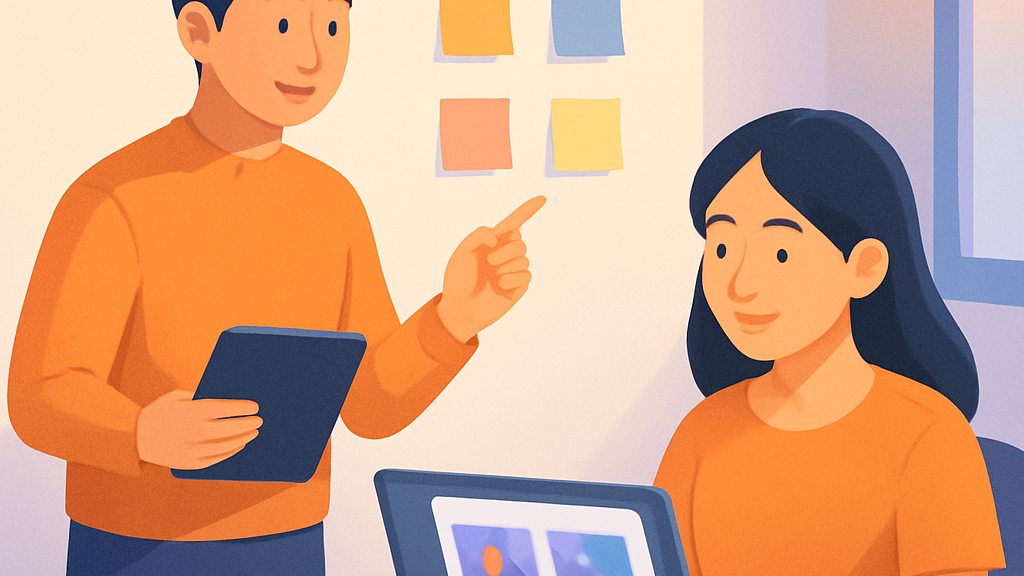
        扁平插畫風格,柔和漸層光影,場景是一個小型開放式辦公室,牆上與桌面沒有任何文字或 logo。畫面左側是一位亞洲男性行銷人員站在白色牆前,牆上黏有幾張顏色不同但無文字的便利貼,他一手指向牆面,一手持平板電腦,正和同事討論。畫面右側是一位亞洲女性設計師坐在桌前,桌上有筆電和平板,螢幕上顯示幾張風格一致的插畫縮圖,但無可讀文字。兩人視線自然地看向同一台筆電螢幕,呈現協作感。色調維持藍紫與橙色的柔和對比,氛圍輕鬆、有條理。構圖讓人物大致集中在畫面中間偏右,左上與右下留出充足留白,適合加上檢查清單或總結文字。畫面中不要任何品牌 logo、不要可辨識商標、不要任何可讀文字、不要水印,風格與前兩張圖保持一致的扁平插畫與漸層光影。

為什麼我會把 Flux AI 當成 2025 年的預設選項?

如果你是台灣多數設計相關工作者,時間通常卡在兩件事:跟人溝通、跟圖溝通。GPT-Image-1 在「跟人溝通」這端很強,適合一起腦力激盪,但真的要在短時間內交出一批有一致風格的圖,Flux AI 的穩定、直覺、可預測,對新手和忙碌上班族更友善。

所以實務建議是這樣分工:

  • 前期企劃、腳本、發想方向:用 GPT 系列聊天最快。
  • 正式要用的視覺素材、生產大量圖像:以 Flux AI 當主力模型。

先讓 Flux AI 幫你把「改到懷疑人生」變成「改兩輪就能交差」,等你對 AI 圖像工作流程越來越有感,再去研究更進階的模型與參數也不遲。現在最重要的,是先把它變成你每天真的用得上的工具,而不是書籤裡的一個連結。

日期 Dec 27, 2025 瀏覽 34