
每天寫企劃、回信、打會議紀錄,打到手酸眼乾,但訊息還在堆?如果你也覺得 2026 的文字工作已經快變成「鍵盤勞改營」,那這篇可以先收進最愛,等一下直接邊看邊實作。
打字沒停過,文件卻永遠做不完?
現在的文字工作者,很難只做一件事。白天要回 Slack、寫簡報文案、整理開會重點,下班還要追進度信件,甚至幫主管寫對外聲明。鍵盤敲一整天,實際專心思考的時間卻不到一半。
關鍵問題常常不是「不會寫」,而是被各種重複文字拖慢:同樣的開場白、一樣的會議紀錄格式、差不多的說明信……每次都重新打一次,真的太浪費。
Typeless 點我下載

AI 工具一堆,用錯反而更耗時間?
很多人已經開始嘗試用 AI 寫稿、回信,卻常遇到幾個狀況:
- 要先開網頁、切分頁、貼內容,流程比自己打還慢。
- AI 語氣怪怪的,要花時間重改,一改就回到原點。
- 免費工具有限制字數、付費工具又怕用不習慣白花錢。
外掛、聊天機器人、獨立 App 混在一起,結果是:腦袋在想內容,手卻在處理各種視窗切換。真正該省下來的「打字時間」,往往沒有少多少。
理想狀態:像有一個「隱形打字助理」
如果有一個工具,可以像隱形助理一樣:
- 在你任何輸入框旁邊,隨叫隨到。
- 知道你常用的語氣、格式,幫你先打 80%。
- 不用跳視窗、不用重新登入各種平台。
你只要做最後 20% 的判斷與調整,每天至少能多出 1 小時。這就是這篇要分享的核心:用 Typeless 把 AI 真正變成「打字省時術」,而不是多一個分心工具。
Typeless 基礎 AI 打字省時術:從安裝開始
先講重點:Typeless 是一個裝在電腦上的 AI 打字助理,重點是「不綁特定網站」,Gmail、Notion、LINE 電腦版的輸入框,都可以叫它出來幫忙。
一步完成安裝與介面認識
- 用我的推薦連結:Typeless 下載。
- 依照系統下載(macOS / Windows),安裝完成後,桌面右上角會出現 Typeless 圖示。
- 打開任何可以輸入文字的地方,試著按下快捷鍵叫出 Typeless 面板。
介面會有一個文字框,讓你下指令,例如:「幫我寫一封跟進合作的 Email,語氣禮貌但不卑微」。生成後,一鍵貼回原本的輸入框。
必學快捷鍵與設定路線
功能 |
建議設定 |
用途 |
|---|---|---|
呼叫 Typeless |
例如:Ctrl + 空白鍵 |
任何輸入框快速叫出 AI 助理 |
插入文字 |
Enter 或自訂快捷鍵 |
把生成內容直接貼回原位置 |
常用語模板 |
自訂指令關鍵字 |
秒出固定格式,如開場、結尾 |
初次設定時,建議花 10 分鐘把「語言預設設為繁體中文」、再建幾個常用指令,例如「會議紀錄格式」、「道歉信格式」。之後只要輸入簡短提示,就能叫出一整段可用文案。
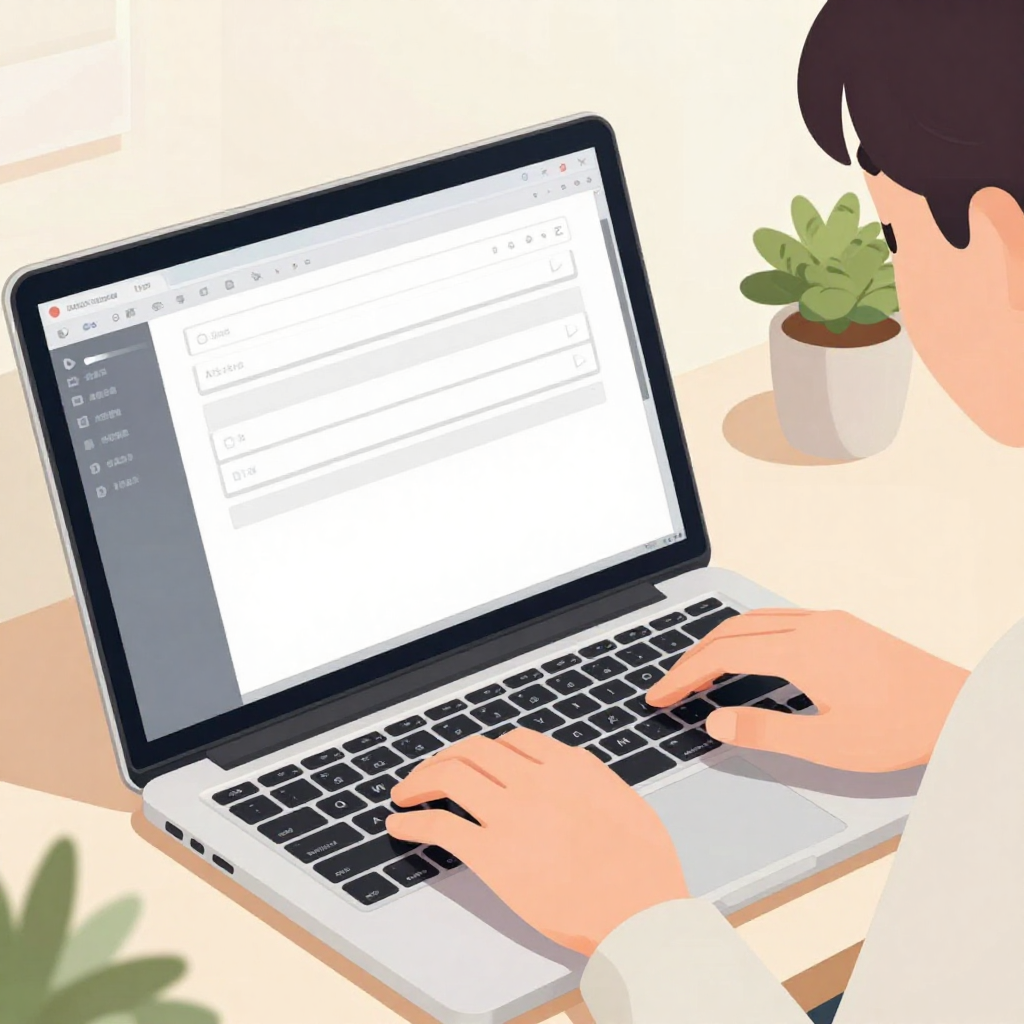
3 種文字工作者,Typeless 實戰腳本示範
1. 上班族:Email、會議紀錄一鍵生
情境:每天要回 20 封以上 Email,還要整理會議紀錄。
- 回信模板:先在 Typeless 建立「延伸說明信」、「溫和拒絕信」兩種腳本,只要貼上關鍵資訊,讓它幫你改寫成完整信件。
- 會議紀錄:把會議重點條列丟進 Typeless,下指令:「轉成有條列、有行動項目的會議紀錄,語氣中性專業」。
2. 創作者/自媒體:發文草稿快速打底
情境:你要同時寫貼文、腳本、電子報,靈感 OK,但打字排版很花時間。
- 在 Typeless 裡預設「IG 貼文三段式」、「電子報開頭故事版」等格式。
- 平常只要輸入主題 + 受眾,讓 Typeless 先幫你生出 70% 草稿,再用你的風格微調。
3. 學生:報告架構與書信輔助
情境:要寫報告、寫給老師的 Email,但不想每句都卡在措辭。
- 把你自己的重點整理貼進 Typeless,下指令:「幫我排成報告大綱,條列式,標出一、二、三」。
- 寫信給教授前,讓 Typeless 幫你潤飾語氣,避免太口語或太生硬。
關鍵做法:內容還是你想的,Typeless 只負責「打字跟排版」。這樣省時,又不會變成機器腔文章。
常見疑慮:安全、隱私、中文表現與是否該付費?
1. 安全性與隱私
實務建議很簡單:機密文件、合約條款這類敏感內容,無論用哪一家 AI,都不要整段丟上去。可以改成「去識別版本」,或只給摘要關鍵字請它幫你整理框架,細節自己補。
2. 中文表現好不好?
Typeless 本身是接主流大語言模型,現在中文表現已經相當自然,尤其是職場書信、會議紀錄、企劃提案這一類結構化內容,穩定度比幾年前好非常多。建議一開始就設定「預設輸出為繁體中文」,再慢慢調整出適合你的語氣範本。
3. 什麼時候該升級付費?
可以用這三個指標自我檢查:
- 一週用量有明顯上升、免費額度常常不夠。
- 你開始依賴 Typeless 來處理大篇幅內容(例如企劃書、長信、腳本)。
- 你願意用「一個月多省幾小時」來衡量成本,而不是只看訂閱金額。
如果你發現自己每天都會開 Typeless,而且用完真的比較早下班,那其實就已經值得考慮升級了。
想把文字工作效率拉高,從今天先省下 10 分鐘開始
文字工作不會變少,只會越來越碎片化。與其每天抱怨「又要打好多字」,不如試著把打字這件事外包給 AI,一開始就算一天只省下 10 分鐘,一個月也會感覺到差異。
如果你想實際試試看 Typeless 的 AI 打字省時術,可以直接用我的推薦連結註冊:點我下載,邊開會邊玩一下剛剛提到的腳本。
先從最常做、最煩的那一種文字開始,例如會議紀錄或 Email。給自己一個禮拜時間,你會很明顯感覺到:原來不是我寫太慢,而是一直在做可以交給 AI 的打字苦工。