
2 款必備 AI 簡報神器(Gamma vs Canva)讓新手也能做出高級感
The selected language version is not yet available. Content is displayed in another language. Thank you for your understanding.

2 款必備 AI 簡報神器(Gamma vs Canva)讓新手也能做出高級感

做簡報最怕什麼?內容有料,畫面卻像大學報告 PPT,滿滿字、顏色亂用,開場三分鐘全場滑手機。其實設計苦手最需要的不是再去學設計,而是先借力 AI 簡報神器,把「60 分的視覺」直接拉到「80 分起跳」。

為什麼設計苦手,反而最適合用 AI 做簡報

功能:AI 直接幫你排版、配色、選字體,不用自己慢慢瞎試。

優勢:少掉大量「盯著空白投影片發呆」的時間,你只要專心在內容邏輯。

好處:就算你不會設計,也能在一個晚上生出「看起來像有找設計師幫忙」的簡報,開會比較有底氣,提案也比較不會被外表扣分。

扁平插畫風格、柔和光影的辦公室情境圖,台灣上班族晚上加班在共同工作空間裡做簡報。畫面中有一位年輕男女上班族坐在木質桌前,打開筆電,螢幕正對人物,人物眼睛專注看著螢幕,雙手自然放在鍵盤上,臉上帶有有點苦惱又專心的表情。桌上有咖啡杯、便條紙與一兩張空白文件,文件正面朝上放在桌面上。背景為現代感辦公空間,有幾個同事在遠處討論,牆上有沒有文字的抽象圖表與色塊裝飾。構圖採中景,人物約佔畫面一半,能清楚看到環境與情緒。整體色調偏藍綠與暖黃對比,營造加班但不壓抑的氛圍。畫面中禁止任何品牌 logo、可讀文字或水印。

扁平插畫風格、柔和光影的辦公室情境圖,台灣上班族晚上加班在共同工作空間裡做簡報。畫面中有一位年輕男女上班族坐在木質桌前,打開筆電,螢幕正對人物,人物眼睛專注看著螢幕,雙手自然放在鍵盤上,臉上帶有有點苦惱又專心的表情。桌上有咖啡杯、便條紙與一兩張空白文件,文件正面朝上放在桌面上。背景為現代感辦公空間,有幾個同事在遠處討論,牆上有沒有文字的抽象圖表與色塊裝飾。構圖採中景,人物約佔畫面一半,能清楚看到環境與情緒。整體色調偏藍綠與暖黃對比,營造加班但不壓抑的氛圍。畫面中禁止任何品牌 logo、可讀文字或水印。

Gamma:讓 AI 幫你長出一整份簡報

功能:輸入主題或貼一段文字,Gamma 就能自動幫你切章節、產生投影片內容,還會配好版型和圖片。還有 AI 改寫、濃縮、延伸等功能。

優勢:比傳統 PPT 工具更像「內容助手」,不是只給你模板,而是直接幫你把一堆雜亂的想法,變成有邏輯的頁面結構。

好處(你省下什麼):

  • 臨時被丟一個提案題目,30 分鐘內也能有骨架完整的簡報可以開講。
  • 整理資料時,不用自己想章節標題和重點列表,AI 先幫你 draft 一版,再微調就好。
  • 字太多、一頁很擠?用 AI 一鍵濃縮或拆頁,不用自己剪剪貼貼。

Canva:讓你看起來天生就很會設計

功能:內建大量簡報模板、圖示、插畫、照片,還有 AI 一鍵排版、文字生成、去背等工具,版面直接拖拉就能用。

優勢:設計資源多到像在逛素材超商,不會從零開始,一選模板就自帶高級感,還能沿用到海報、社群貼文。

好處(你會多會設計):

  • 就算只會打字和拖拉,也能做出配色一致、對齊乾淨的投影片。
  • 需要 IG 貼文、課程講義、海報時,可以延伸同一套視覺,看起來超有品牌感。
  • 開會前要改色、換圖,幾乎都能在瀏覽器或手機 App 上快速完成。

扁平插畫風格、柔和光影的操作示範圖。畫面中是一位台灣年輕上班族坐在桌前,桌上擺放一台筆電與一台平板。筆電螢幕正對人物,顯示抽象化的簡報縮圖和版面方塊,但沒有任何可讀文字或 logo;平板放在筆電旁邊,螢幕上是色塊組成的模板預覽。人物一手放在筆電鍵盤上,一手自然用手指點著平板螢幕,眼睛在兩個螢幕之間切換視線,表情專注且帶點滿意。構圖為中近景,可清楚看到上半身和操作動作,但物件比例真實不誇張。背景是簡潔室內空間,色調延續前圖的藍綠與暖黃,風格統一,無任何文字、商標與水印。

扁平插畫風格、柔和光影的操作示範圖。畫面中是一位台灣年輕上班族坐在桌前,桌上擺放一台筆電與一台平板。筆電螢幕正對人物,顯示抽象化的簡報縮圖和版面方塊,但沒有任何可讀文字或 logo;平板放在筆電旁邊,螢幕上是色塊組成的模板預覽。人物一手放在筆電鍵盤上,一手自然用手指點著平板螢幕,眼睛在兩個螢幕之間切換視線,表情專注且帶點滿意。構圖為中近景,可清楚看到上半身和操作動作,但物件比例真實不誇張。背景是簡潔室內空間,色調延續前圖的藍綠與暖黃,風格統一,無任何文字、商標與水印。

提案、教學、社群:什麼情境用哪一個?

情境
較適合工具
原因與建議用法
客戶提案 / 內部簡報
Gamma 優先
先用 Gamma 生出架構與內容,再微調說故事節奏,適合時間很趕的提案。
教學簡報 / 線上課程
Gamma+Canva
Gamma 先拆章節與重點,Canva 再補圖示、流程圖,讓學生比較不會看睡。
社群貼文 / 活動海報
Canva
直接套用社群模板,改色、換圖就能發文,還能延伸成簡報封面。

新手怎麼選?依預算跟時間幫你配工具

如果你預算有限(想先免費試):先開 Canva 免費帳號玩模板,搭配 Gamma 的免費額度,抓到流程就看哪一邊你用得比較順。

如果你時間超少:Gamma 優先。因為它連大綱都幫你想好,很適合臨時被叫上台報告的上班族或學生。

如果你很在意畫面質感:Canva 必備。先挑一套你喜歡的簡報模板當「固定品牌風格」,之後所有簡報、海報就沿用這套,視覺統一最加分。
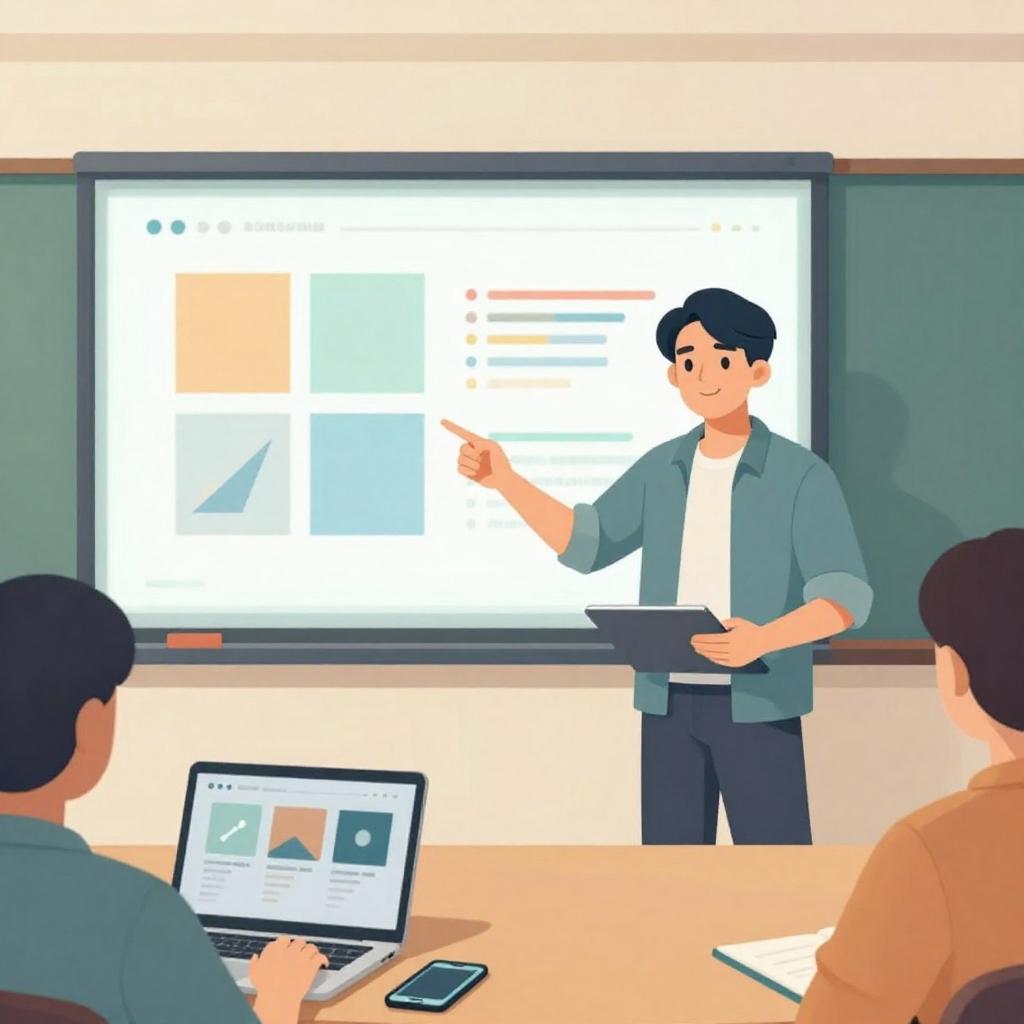
扁平插畫風格、柔和光影的總結場景圖。畫面中有一位台灣創業者站在簡報螢幕前,螢幕上呈現色塊和圖表構成的簡報封面與幾頁縮圖,沒有任何可讀文字或品牌。旁邊桌上打開一台筆電與一支手機,螢幕皆朝向人物與觀眾,畫面顯示抽象的投影片縮圖與社群貼文方塊。創業者一手自然指向螢幕,一手扶著筆電邊緣,表情自信、放鬆,面向前方觀眾。構圖採中景,能看到人物全身與周邊環境,背景是簡約會議室,延續前兩張圖的藍綠與暖黃色調,風格一致,無任何文字、logo 或水印。

扁平插畫風格、柔和光影的總結場景圖。畫面中有一位台灣創業者站在簡報螢幕前,螢幕上呈現色塊和圖表構成的簡報封面與幾頁縮圖,沒有任何可讀文字或品牌。旁邊桌上打開一台筆電與一支手機,螢幕皆朝向人物與觀眾,畫面顯示抽象的投影片縮圖與社群貼文方塊。創業者一手自然指向螢幕,一手扶著筆電邊緣,表情自信、放鬆,面向前方觀眾。構圖採中景,能看到人物全身與周邊環境,背景是簡約會議室,延續前兩張圖的藍綠與暖黃色調,風格一致,無任何文字、logo 或水印。

偷吃步流程:把 Gamma+Canva 串成一條龍

給你一個在台灣上班族、接案者都很好用的快速流程:

  1. 在 Gamma 輸入主題,讓 AI 先生出一份簡報(含章節+重點)。
  2. 用 Gamma 的改寫與濃縮功能,把每頁字數壓到重點清楚、文字不爆版。
  3. 將內容複製到 Canva,套用固定的一套簡報模板,微調配色與圖片。
  4. 若需要社群宣傳或講義,在 Canva 用同色系模板延伸成貼文與海報。

你不需要變成設計師,先讓 Gamma 幫你把話說清楚,再交給 Canva 把畫面變漂亮,這樣就已經贏過絕大多數臨時亂做的簡報了。

Published Jan 04, 2026 Views 30